N-tools Windows 桌面工具集

从一张截图,到整张桌面。

截取、标注、贴图,再把文件、待办和常用工具放在手边。

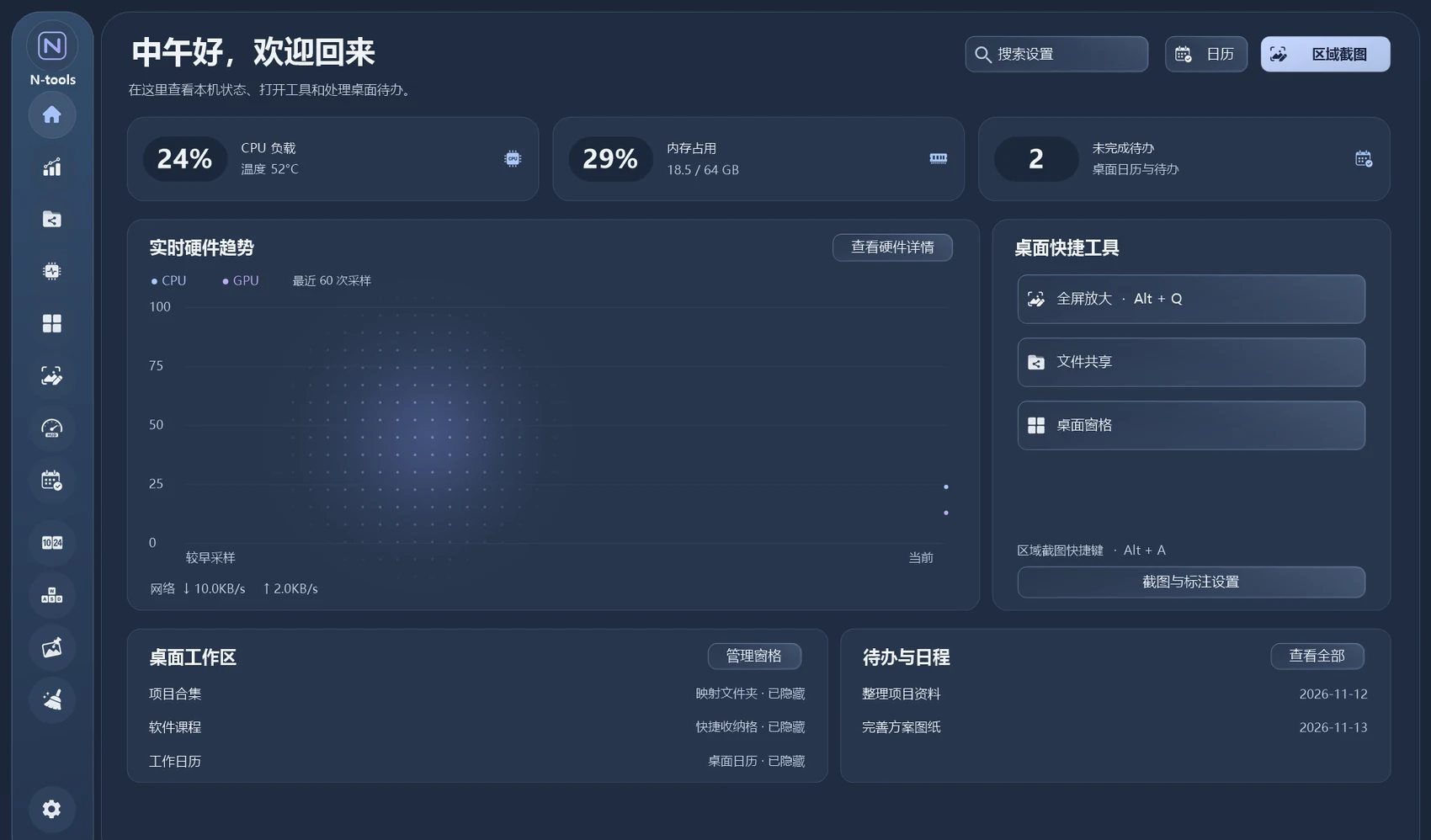
N-tools 控制中心,左侧是工具导航,右侧为工作台

截图与标注

画面截下来,
想法标出来。

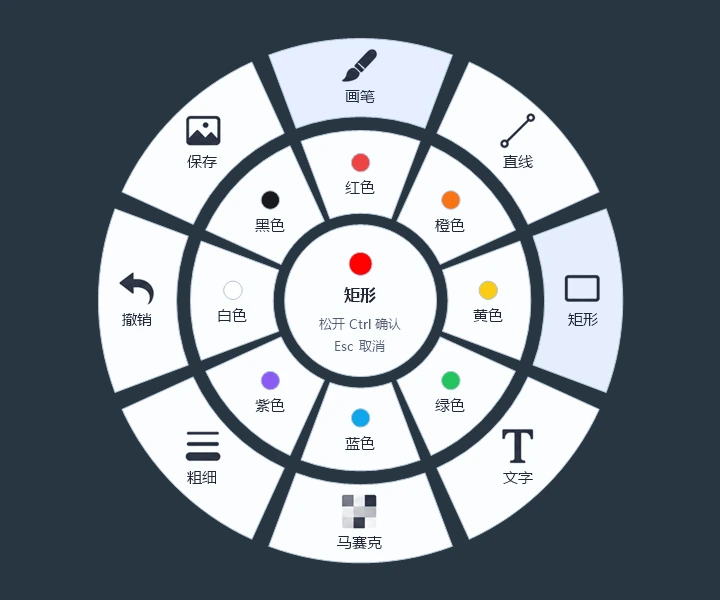
按 Alt + A 选取区域,在画面上直接加箭头、线框和文字。把参考图贴在屏幕上,边看边做。

免费使用截图工具
N-tools 截图圆盘,显示标注与取色等选项

桌面整理 · VIP

常用的,都在手边。

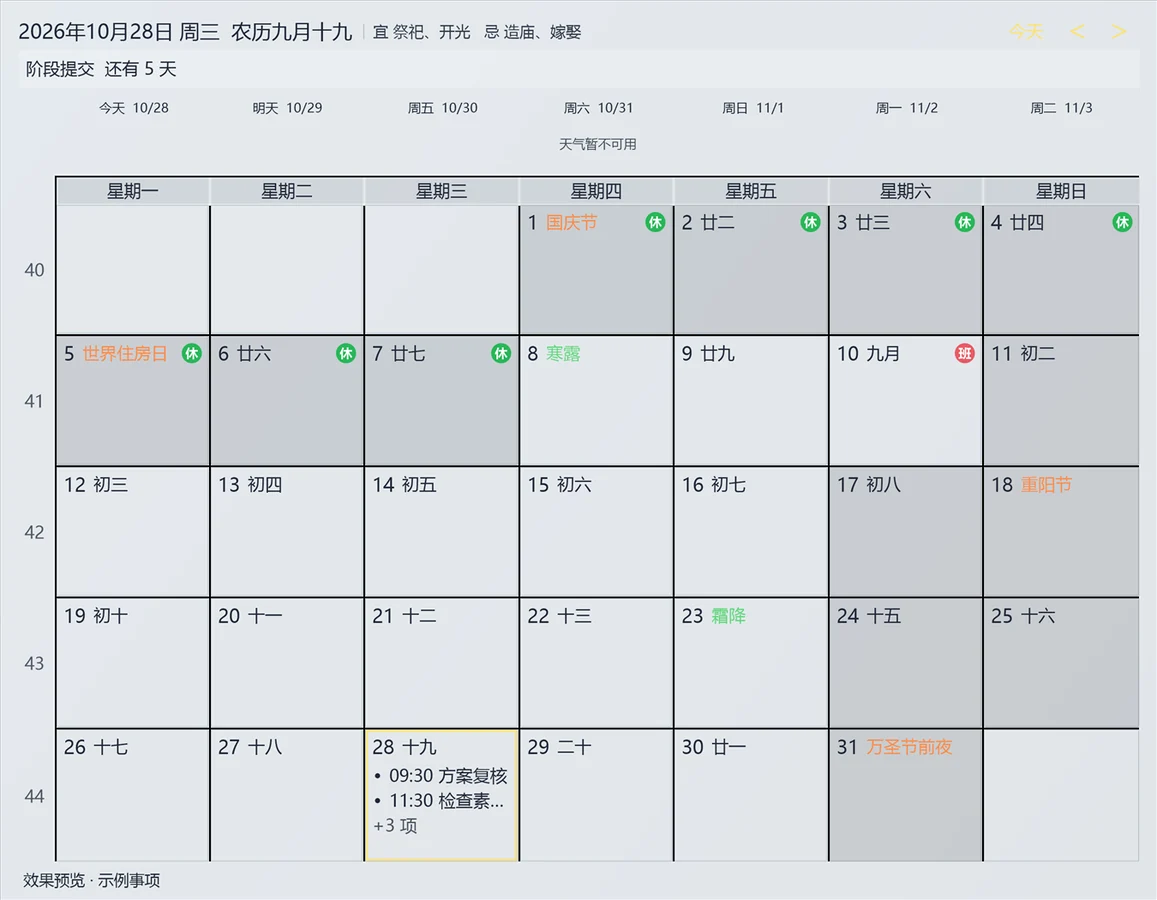
用桌面窗格归拢项目和常用文件,把日历、待办和翻页时钟放在一眼就能看到的位置。

N-tools 桌面日历窗格,显示月历与示例日程

看得见状态,传得了文件。

硬件 HUD

把 CPU、GPU、内存和网速放到屏幕边缘,工作中随时看一眼。
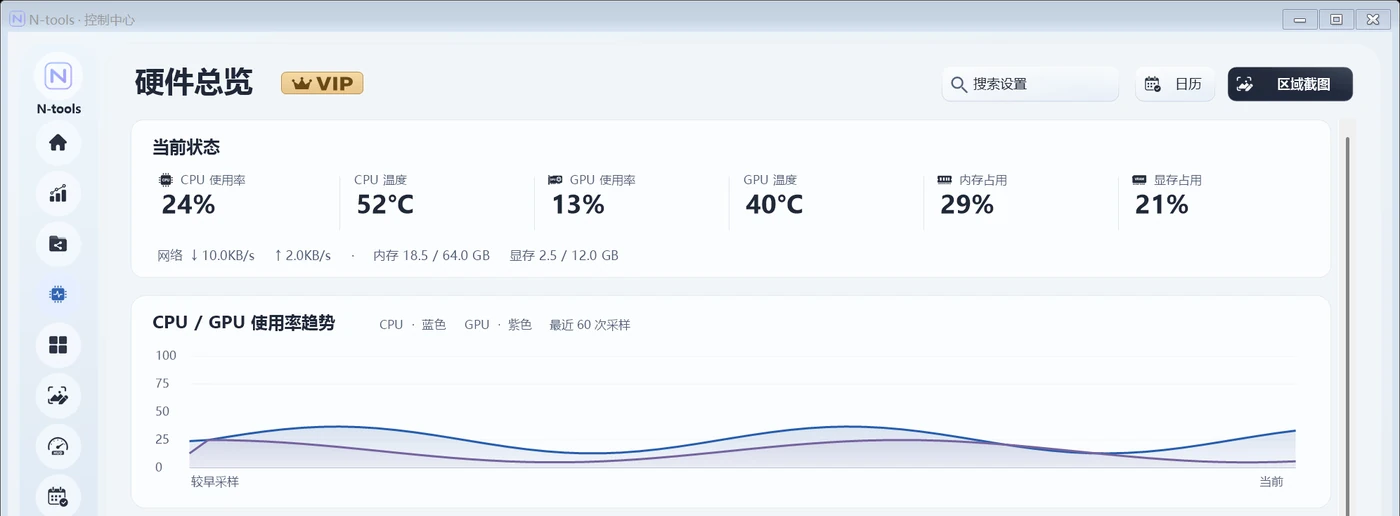
N-tools HUD 硬件监测界面

局域网文件共享

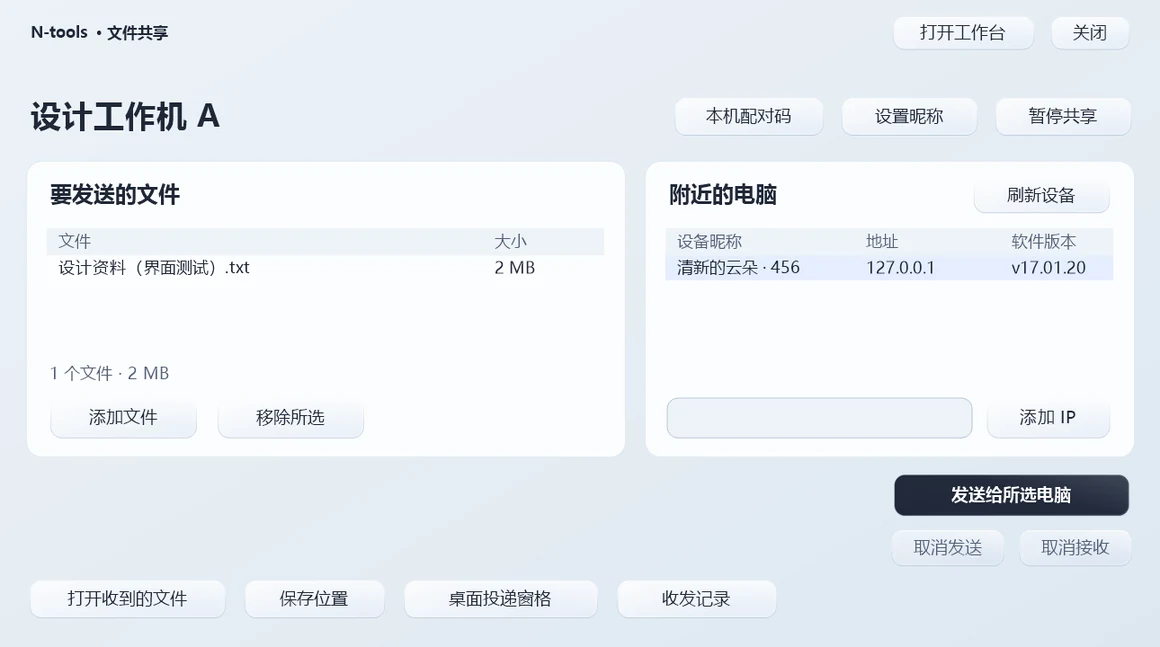
在同一局域网内发送和接收文件,用桌面投递窗拖放发送。

N-tools 局域网文件共享界面

免费功能与 VIP

免费功能

区域截图、标注、全屏放大、参考贴图。

VIP 功能

桌面窗格、日历待办、翻页时钟、硬件 HUD、局域网文件共享和本地软件使用统计等工具。

下载 N-tools

Windows 10 / 11 · x64 · .NET Framework 4.8

常见问题

安装后在哪里打开 N-tools?

双击桌面快捷方式,或双击任务栏右侧通知区域的 N-tools 图标,打开控制中心。

桌面客户端怎么检查更新?

打开「控制中心 → 通用设置 → 软件更新」,点击「检查更新」。也可以从本页下载最新安装包。

怎样查看自己的 VIP 状态?

在客户端使用 N-tools 邮箱账号登录,进入控制中心的「账户」页面查看会员状态。